
株式会社 ソフテック
制御用ソフトウェアの受託開発を手がけて52年の経験と
受注案件7004件(2024年4月末時点)の実績
受注案件7004件(2024年4月末時点)の実績
「ソフテックだより」では、ソフトウェア開発に関する情報や開発現場における社員の取り組みなどを定期的にお知らせしています。
さまざまなテーマを取り上げていますので、他のソフテックだよりも、ぜひご覧下さい。
ソフテックだより(発行日順)のページへ
ソフテックだより 技術レポート(技術分野別)のページへ
ソフテックだより 現場の声(シーン別)のページへ
弊社では1996年にグループウェアLotus Notes(ロータスノーツ 以下、Notes)を導入しました。同年、一部のお客様にもNotesを導入していただき、顧客対応にもNotesを使用してきました。
Notesは、Lotus社(現在はIBM社の一部門)が開発した文書型データベースのシステムです。一般的にデータベースと呼ぶと、MicrosoftSQL ServerやOracle Database等のリレーショナルデータベース(以下、RDB)のことですが、Notesは文書型データベースの形式を持ち、会議室(ディスカッション)・掲示板・メール等といった機能があります。RDBは定型データ解析に向き、Notesは主に文書を蓄積していく形式のデータベースに向きます。Notesは文書だけでなく音声・画像・数値データといったデータもまとめて扱えるため、高度な情報共有を行うことができます。
Notesの詳細については、ソフテックだより 第19号 技術レポート「グループウェア Lotus Notes」で紹介していますので、あわせてご覧ください。
今回は、Notesを利用した顧客対応について、データベース使用例や、これまで改善してきたことについて紹介します。
Notesそのもののメリットでもありますが、Notesを利用して顧客対応することの大きなメリットとして、情報を蓄積し、その情報をお客様と共有できることにあります。また、各データベース間で連携が可能であり、それぞれの開発プロジェクトに合ったデータベースにカスタマイズすることもできます。
開発資料やお客様との質疑応答など、Notesの文書データベースに蓄積していきます。
情報はメール、各担当者のPC内、電話で聞いた内容など、色々な場所に散らばっています。それらの情報をNotesに蓄積することで、必要な情報を迅速に引き出すことが可能となり、作業の効率化にもつながります。
社内担当者間はもちろん、開発プロジェクトに関わっている顧客担当者との情報共有が可能です。
電話では電話を受けた人、メールでは宛先の人にしか情報が伝わりません。情報を受け取った人が発信(または情報を受け取った人に確認)しなければ、情報が伝わらないことがあります。Notesで情報を共有することで、全担当者の認識を合わせることが可能です。
各開発プロジェクトでデータベースを作成しますが、同じ顧客の開発プロジェクトの場合、各開発プロジェクト間でお互いに参照したい情報が出てくることがあります。このような場合、別開発プロジェクトのデータベース文書にリンクを張ることで、文書を参照することが可能です。
弊社では業務に必要なデータベースを自社で開発することができます。そのため、それぞれの開発プロジェクトに合ったデータベースを構築することができます。データベースの使い勝手が悪い場合など、データベースを修正し、改善していくことが可能です。
また、受託によるデータベース構築・開発も行っています。Notes運用例を、弊社ホームページ「Notes DB 開発」で紹介していますので、あわせてご覧ください。
開発規模にもよりますが、1つの開発プロジェクトで「資料データベース」、「会議室データベース」、「不適合データベース」の3つのデータベースを立ち上げます。
開発期間が3ヶ月くらいの開発規模の場合は、「資料データベース」、「会議室データベース」、「不適合データベース」を1つのデータベースにまとめて使用する場合もあります。
システム仕様書やハードウェア設計書(回路図など)、ソフトウェア設計書など、開発プロジェクトに関係する資料を蓄積します。資料のバージョン管理としても利用しています。
ディスカッション形式のデータベースであり、仕様の質疑応答や各種連絡に利用します。3つのデータベースの中では利用頻度が1番多いです。
ソフトウェアリリース後に発生した不適合を書き込み、不適合対応後に不適合原因やソフトウェア修正内容、修正バージョンについて記入していきます。不適合管理としても利用しています。
その他、出荷バージョン管理をお客様と共有するケースもあります。ソフテックだより 第33号 技術レポート「構成管理の重要性」で対応例を紹介していますので、あわせてご覧ください。
また、Notesを導入されていないお客様には、WEBから弊社Notesサーバーにアクセスしていただくことで、Notesクライアントソフトと同様に利用していただくことが可能です。WEBアクセス時の会議室データベース画面イメージを図1、図2に示します。
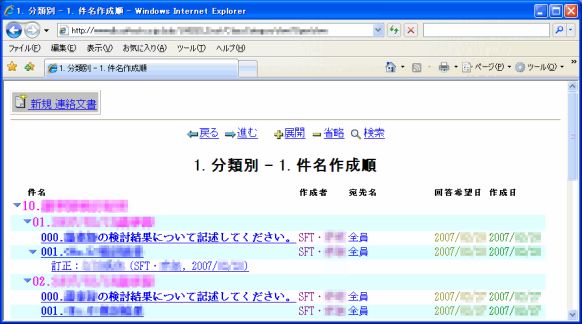
図1. WEBアクセス - ビュー(一覧)画面
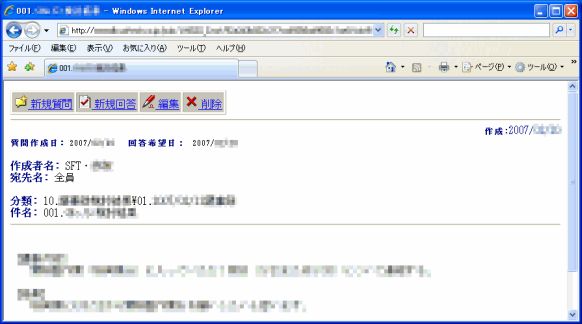
図2. WEBアクセス - 文書画面
顧客対応にNotesを利用してきて約14年になりますが、Notes導入直後はデータベースの利用ルールが明確になっていなかったり、データベースの使い勝手が悪かったりしました。利用者の意見を取り入れ、データベースの仕組みや利用ルールを決め、改善してきました。実施してきた改善内容を以下に紹介します。
例えば、「質問」という件名では、文書の中身を確認しなければどのような質問内容なのかをイメージすることができません。「システム設定画面の設定ボタン押下時の動作について」のように、件名を文書内容の要約とすることで、件名から文書内容をイメージすることができます。
また、ビュー一覧画面から件名を検索できますが、具体的な件名としておくことで、検索キーワードから検索しやすくなります。
書き込み文書内容についてお客様と電話で話をすることがありますが、書き込み文書を探し出していただくのに時間を要することがありました。
そこで、「001.○○について」、「002.××について」というように、質疑応答文書を作成する際に件名の前に連番を付けるようにしました。そうすることで、電話で会話したときに「No.001の○○についての質問ですが…」というように、どの書き込み文書なのかの認識合わせを迅速にできるようになりました。
お客様から質問の回答をいただいた後、そこで質疑応答が完了したと考え、回答内容で了解したことの返答を行わないこともありました。お客様から見れば、回答文書を確認し、質問内容がクリアになったのかどうかが分かりません。そのため、お客様からの回答に対しては必ず返答を行うようにし、質疑応答が完了した場合は「了解しました」の文書で終えるようにしています。
また、お客様からの質問に対して弊社が回答した場合にも同じ事が言えますので、弊社回答内容に対して了解の返答をいただけるようにお客様にお願いしています。
①と関連しますが、各質疑応答が完了したかどうかが一目で分かりませんでした。そこで、図3のように質問文書に回答状態入力を設けました。質疑応答が完了した場合は回答状態を「回答済み」に変更します。回答状態は会議室データベースのビュー一覧画面で確認することができます。また、未回答の文書のみを表示できるビュー一覧画面もあり、どの質疑応答が完了していないのかが一目で分かります。
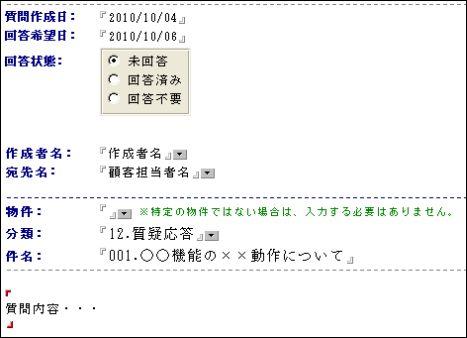
図3. 回答状態追加
急ぎの用件や口頭で説明しながら確認したい内容は電話を利用しますが、そこで決定した事項が記録として残っていないことがありえます。また、メールは記録として残りますが、メールを受け取った人にしか残らないため、情報が失われてしまうこともありえます。
そのため、共有の情報として残しておく必要がある電話/メール内容はNotesへ記載するようにしています。
Notes導入直後の会議室データベース画面を図4に、最近の会議室データベース画面を図5に示します。改善内容①~④について、図5内に赤枠で示します。
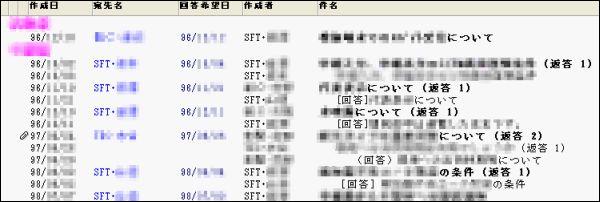
図4. Notes導入直後の会議室データベース画面
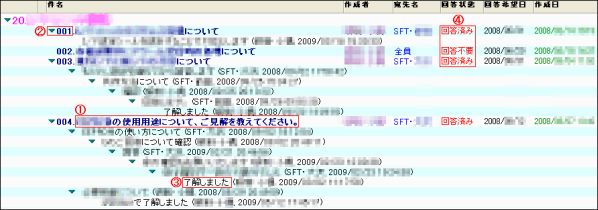
図5. 最近の会議室データベース画面
過去に自分が携わった仕事であっても、年月が経過すると細かな内容は忘れてしまうことがほとんどです。そのため、開発から時間が経過すればするほどNotesのありがたみを感じます。逆に、開発時にきちんと情報を残していないと「どういう経緯でこのように作ったのか思い出せない」という状況にもなりかねません。
また、弊社の開発プロジェクトは何年も利用されるシステムや派生開発(※1)が多くあり、過去のデータベースを参照することがよくあります。このように、お客様と円滑に仕事を進めるだけではなく、自分達を守るためのツールとして、非常に有効なツールだと考えます。
また、データベースの仕組みや利用ルールについて改善してきましたが、まだ改善できる内容はあると思います。お客様の意見もお聞きしながら、これからも改善していきたいと考えております。
(M.A.)
関連ページへのリンク
関連するソフテックだより